
Sacar las credenciales de la API de WhatsApp es la mitad del camino. La otra mitad pasa dentro de knotAI: contarle qué vendes, contratar a Sellia —tu empleada digital de ventas—, enchufar el número y afinarle el tono. Aquí va ese lado, paso a paso.
Este tutorial empieza donde termina el de cómo obtener tu API de WhatsApp (Meta): aquel te deja con el Phone number ID y el token en la mano; este te deja con Sellia atendiendo sola. Si todavía no tienes esas credenciales, hazlo primero — el paso 07 las va a pedir.
- Tu cuenta de knotAI creada. Al registrarte pusiste el nombre de tu negocio, así que ese primer negocio ya existe: entras directo a él.
- Las credenciales de Meta a mano: el
Phone number ID, un token permanente y la clave secreta de la app. Si te falta alguna, este tutorial las consigue. - Tu lista de lo que vendes, aunque sea desordenada. No hace falta ordenarla: se la cuentas a knotAI como te salga.
- Unos 15 minutos. Puedes cortar a mitad y seguir después: el panel recuerda dónde te quedaste.
Una cosa antes de arrancar, para que no te sientas perdido: el panel lleva la cuenta por ti. En Resumen, mientras falte algo, verás la tarjeta «Primeros pasos para dejar tu negocio listo» con cuatro casillas —productos, contratar a Sellia, datos del negocio y conectar WhatsApp— y un contador de cuántas llevas. Cuando las cuatro estén listas, la tarjeta desaparece sola. Este tutorial es esa tarjeta, contada despacio.
Primero: el asistente de tres pasos
La primera vez que entras a un negocio sin configurar, knotAI no te suelta en un panel lleno de menús vacíos: te abre un asistente a pantalla completa con tres pasos y una sola decisión obligatoria por paso. Sobrevive a un refresh y solo aparece una vez: un negocio ya armado nunca vuelve a verlo.
Elige el rubro de tu negocio
«Paso 1 de 3 · La única decisión obligatoria». La pantalla se llama «¿Qué vendes?» y trae un buscador con los rubros agrupados por categoría. Escribe lo que haces y elige el que más se te parezca.
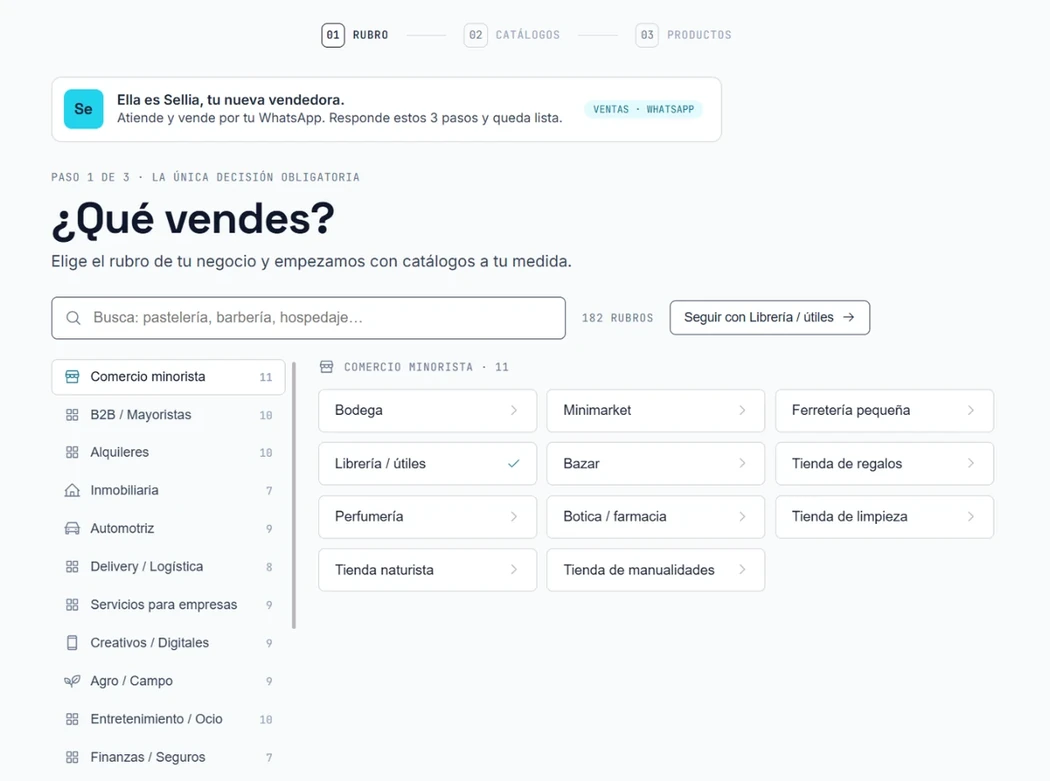
Esto pasa una sola vez y solo sirve para adelantarte trabajo: knotAI precarga los campos típicos de tu actividad y te sugiere catálogos en el paso siguiente. El rubro sugiere, no obliga — después mandas tú y cambias lo que quieras. Si ninguno calza exacto, elige el más cercano y sigue.
Revisa tus catálogos y, sobre todo, su tipo
En «Tus catálogos» aparecen como tarjetas los catálogos típicos de tu rubro. Cada tarjeta trae un nombre, una frase de qué agregar ahí y —lo importante— un tipo ya asignado, con su dato clave abajo bajo la etiqueta «CAMPO CLAVE». Puedes eliminar con la × los que no apliquen y usar «Agregar catálogo» para los que falten (ahí eliges tú el tipo).
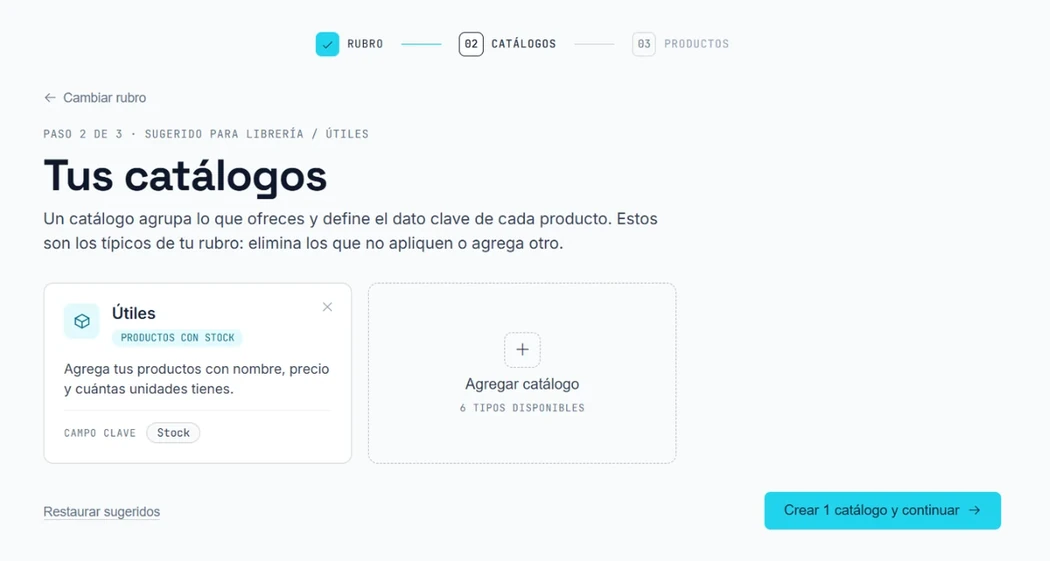
Este es el paso que más define cómo va a vender Sellia, así que vale la pena mirarlo con calma. Hay seis tipos, y cada uno trae un dato clave sobre el que después se ejecuta la venta:
Cuando dudas entre dos, la pregunta que decide casi nunca es «a qué me dedico», sino qué es lo que se agota:
En la pantalla no vas a ciegas: al abrir «Nuevo catálogo», cada tipo viene con una línea que explica qué se agrega ahí y con el campo clave que va a exigir.
El tipo se cambia después desde el selector del encabezado del catálogo, y los datos no se pierden. Lo dice el propio panel al cambiarlo: «cambiarlo no borra datos: el campo fijo anterior queda como campo normal». Deja de ser obligatorio, pero se queda ahí con todo lo que hayas cargado. Por eso está bien aceptar los sugeridos y corregir después.
Un negocio mixto no elige uno solo: crea un catálogo por tipo. Lo que vendes de stock en uno, lo que haces por encargo en otro.
Al continuar, los catálogos se crean de verdad, cada uno con su tipo y su dato clave ya puesto.
Cuéntale qué vendes
El «Paso 3 de 3 · Puedes saltarlo» se llama «Cuéntame qué vendes» (o «qué servicios ofreces», según tus catálogos). Aquí conoces a knotAI, el coordinador: el mismo que después vive en la burbuja de abajo a la derecha del panel. Tienes dos formas:
- «Contárselo a knotAI»: escribe en el recuadro lo que vendes como te salga, o pulsa «Dictar» y háblale. La transcripción cae editable en el recuadro —nunca se envía sola—. Pulsas «Proponer tarjetas» y knotAI te devuelve una tarjeta por cada cosa distinta que le contaste, con su nombre, su precio y su dato clave.
- «Crear a mano»: un formulario corto —nombre, precio, el dato clave del tipo y a qué catálogo va— y el botón «Agregar producto».
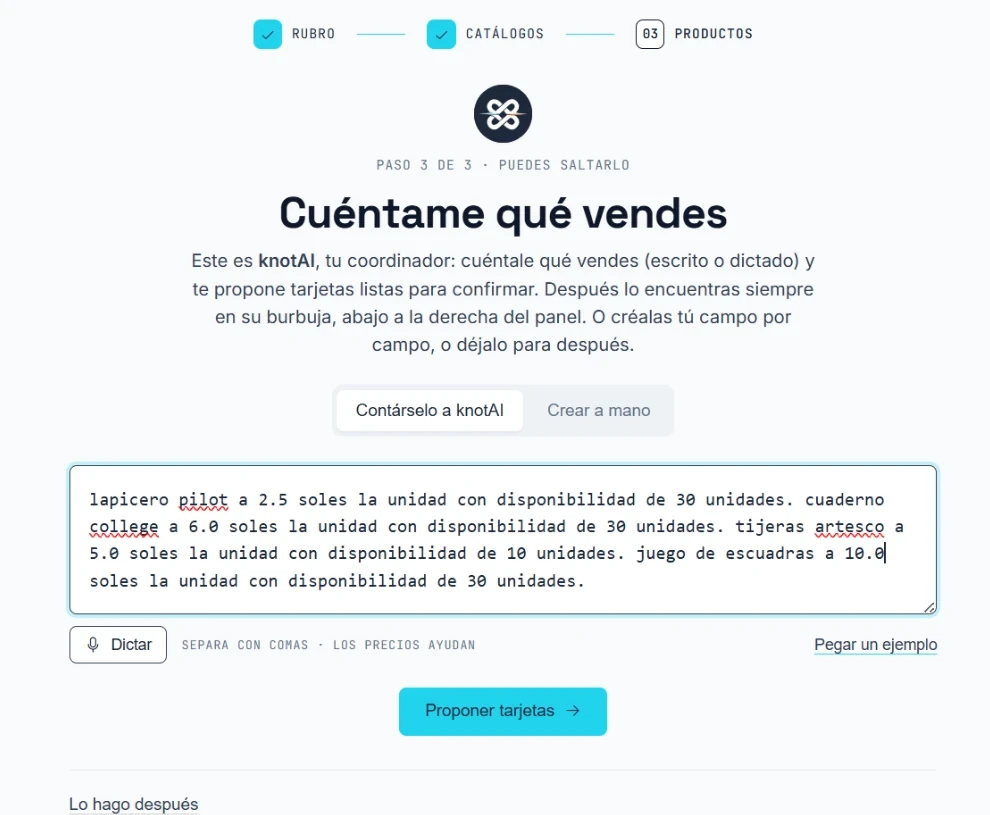
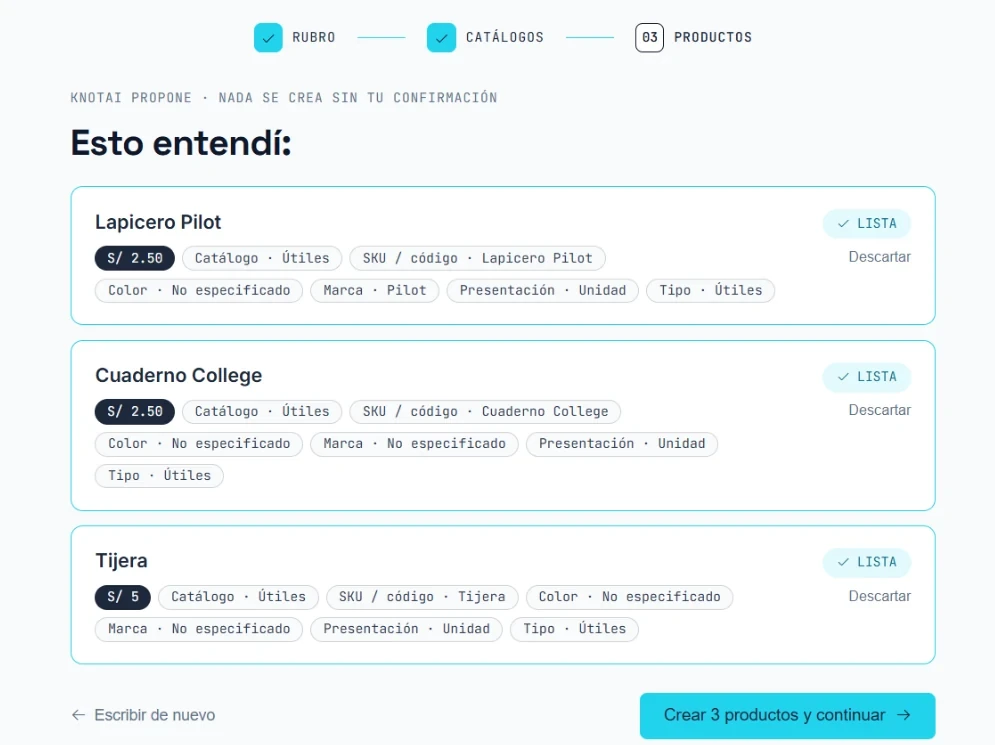
No hace falta que enumeres ni que puntúes bonito: knotAI entiende el desorden de alguien contando su negocio. Lo que sí es firme es que nada se crea hasta que confirmes: revisas las tarjetas, descartas las que no van, y recién el botón «Crear N productos y continuar» las escribe en tu catálogo. Un número que no dijiste, no se inventa (y jamás se pone en 0: un 0 significa agotado y Sellia dejaría de ofrecerlo).
Al terminar, el asistente se despide con «Tu negocio está listo» y el resumen de lo que quedó configurado —rubro, catálogos y productos—.
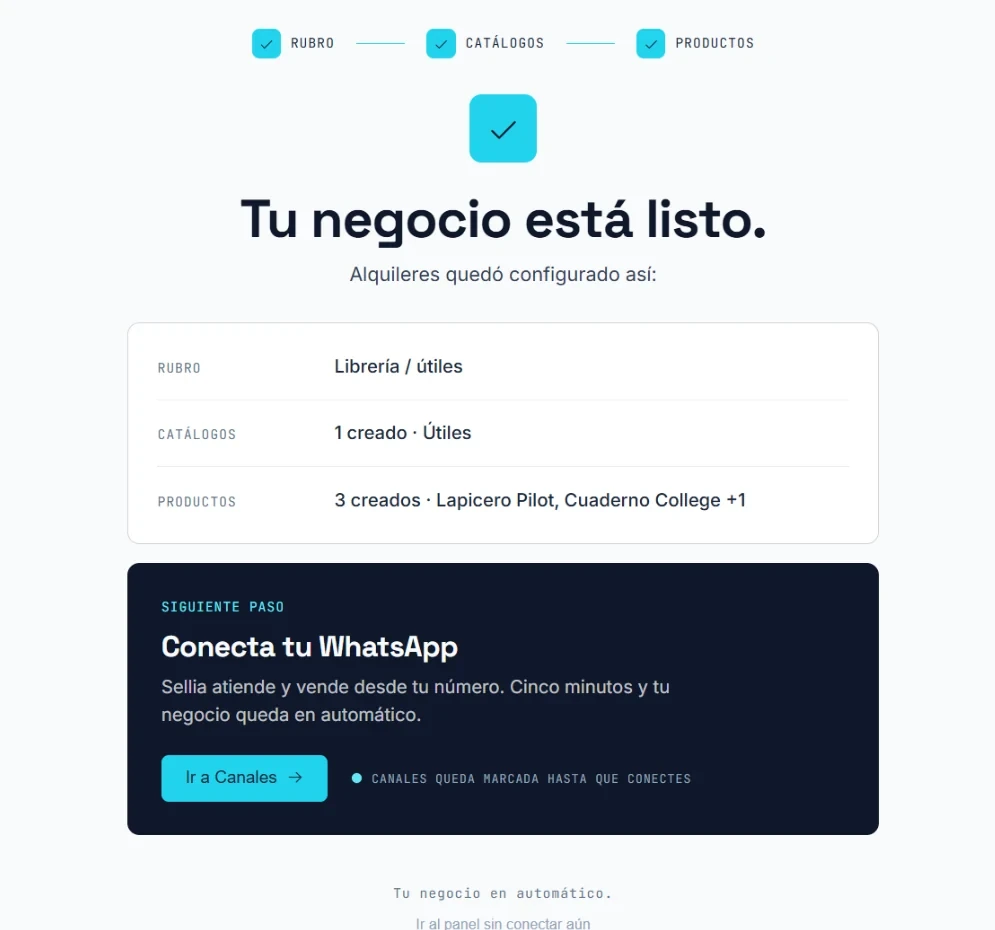
Ese botón grande te lleva directo al paso 07, saltándose tres. Si lo pulsas ahora vas a caer en la pantalla de conexión sin Sellia contratada: el número quedaría enchufado y sin nadie respondiendo solo. La propia pantalla te lo advierte —«para que este número responda solo, contrata a Sellia»—, pero es más cómodo llegar con todo hecho.
Toma «Ir al panel sin conectar aún» y sigue el orden de aquí abajo. No pierdes nada: Canales queda marcada hasta que conectes, con su punto cyan en el menú, así que el paso 07 te va a estar esperando.
Antes de conectar, entonces, tres cosas: dos que hacen la diferencia entre un catálogo cargado y un catálogo que vende, y una que es contratar a quien va a atender.
Después: dejar el negocio listo
Saliste del asistente y caíste al panel. En el menú de la izquierda ya tienes tus secciones —Resumen, Equipo, Catálogo, Embudo, Agenda, Conversaciones, Canales, Contactos, Ajustes— y una de ellas pulsa con un punto cyan: Canales, que es donde enchufas tus mensajes. El pulso se apaga solo cuando conectes.
Deja cada producto listo para vender
Ve a Catálogo y toca uno de los que acabas de crear. Un producto con nombre y precio ya se puede vender, pero hay tres cosas que cambian mucho el resultado y viven en la ficha de cada uno:
Y arriba, en el encabezado del catálogo, el botón «Campos» abre lo que casi nadie descubre solo y después usa todos los días:
Los campos fijos del tipo no se tocan —llevan el chip «Fijo» porque es sobre ellos que Sellia descuenta o agenda—, pero los tuyos se renombran, se ocultan sin perder datos y se borran.
Contrata a Sellia en este negocio
Abajo del menú izquierdo → Amplía tu equipo, bajo ese separador, están los empleados digitales que aún no trabajan contigo: atenuados y con un candado. Toca a Sellia: no te regaña por no tenerla, te cuenta qué hace y te ofrece el botón «Contratar para <tu negocio>».
Contratar, en knotAI, es ponerla a trabajar en ese negocio. En cuanto la contratas aparece en tu equipo, con su punto verde en el menú y su sección propia en Ajustes. Si mañana abres otro negocio y la quieres ahí también, la contratas de nuevo allá: cada negocio tiene la suya, con su propio catálogo y sus propias conversaciones.
Completa los datos del negocio
En Ajustes → General del negocio. Estos datos los usa todo tu equipo, así que vale la pena llenarlos antes de que entre el primer cliente. Arriba van los básicos —nombre, moneda (la de los precios de tu catálogo), teléfono y país— y debajo tres que Sellia usa de verdad:
Pulsa «Guardar cambios» y ya está. Esta casilla es la tercera de los «Primeros pasos» del Resumen.
Conecta tu WhatsApp
Canales → WhatsApp Business → Conectar. Canales es el índice de todos los conectores —todos caen a una misma bandeja— y el que nos importa hoy es el primero.
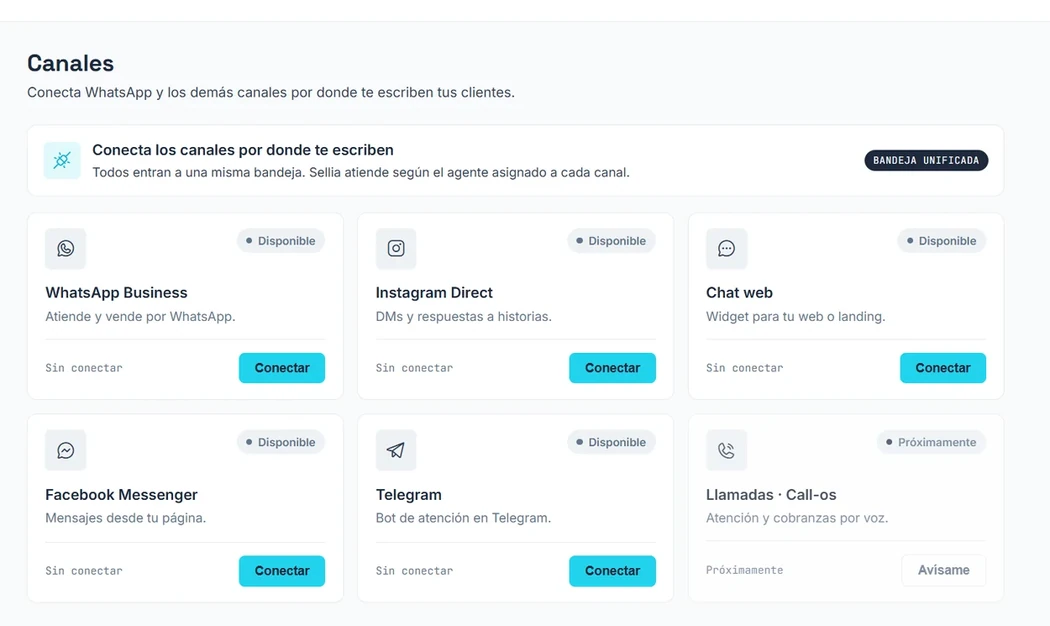
Al entrar tienes la pantalla partida: a la izquierda lo que traes de Meta, a la derecha lo que te llevas hacia Meta.
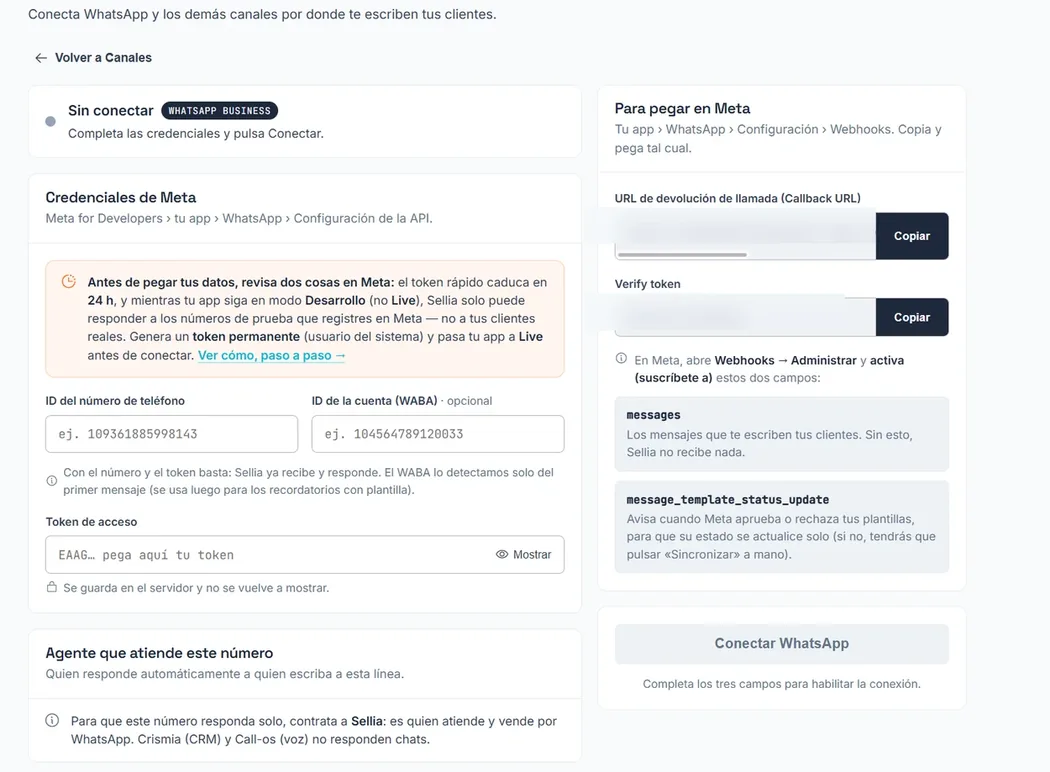
En «Credenciales de Meta» pega lo que trajiste:
Phone number ID: puros dígitos, no el número telefónico.Debajo, «Agente que atiende este número», o sea quien responde automáticamente a quien escriba a esta línea. Si hiciste el paso 05, Sellia ya sale elegida; si te lo saltaste, aquí es donde el panel te lo cobra: «para que este número responda solo, contrata a Sellia». Crismia lleva el embudo y Call-os la voz — ninguna de las dos responde chats.
A la derecha, en «Para pegar en Meta», están los dos valores del webhook con su botón Copiar: la URL de devolución de llamada y el Verify token. Van en tu app de Meta, en WhatsApp → Configuración → Webhooks, y ahí mismo hay que suscribirse a dos campos: messages (sin eso Sellia no recibe nada) y message_template_status_update. El tutorial de la API de Meta lo cubre con capturas.
El token de acceso es la llave de la puerta por la que salimos: con él le mandamos a Meta lo que Sellia responde. El Verify token es una palabra que inventamos nosotros y que Meta usa una sola vez, al enganchar el webhook. Y la clave secreta de la app es la firma de las cartas que llegan: la dirección del webhook no es secreta —te la damos para que la pegues allá—, así que comprobamos esa firma para saber que el mensaje lo mandó Meta y no cualquiera que se enteró de la dirección.
Si no tienes la clave secreta a mano, conecta igual y pégala después. Un canal sin ella sigue recibiendo todos sus mensajes con normalidad —nunca cortamos la recepción por una credencial que falte—; lo único que no ocurre es esa comprobación. El campo te lo va diciendo: mientras está vacío avisa que sin ella recibes igual pero que no podemos comprobar que quien escribe sea Meta, y en cuanto la pegues pasa a «Verificamos que cada mensaje venga de verdad de Meta».
Con todo puesto, el botón grande: «Conectar WhatsApp». Verificamos el número con Meta y el estado de arriba, que decía «Sin conectar», cambia:

En el menú, el punto que pulsaba en Canales se apaga.
Si tu app sigue en modo Desarrollo, Sellia solo puede responder a los números de prueba que registres en Meta — no a tus clientes reales. Y si el token que pegaste es el temporal, mañana caduca y Sellia se queda muda: los mensajes te siguen llegando a la bandeja, pero ella ya no puede contestarlos.
Las dos cosas se arreglan del lado de Meta, y el propio panel te lo advierte arriba del formulario.
Personaliza a Sellia
En Ajustes → Sellia → Configurar. Sellia ya sabe vender; lo que falta es que suene a tu negocio. Todo esto vive en una sola pantalla:
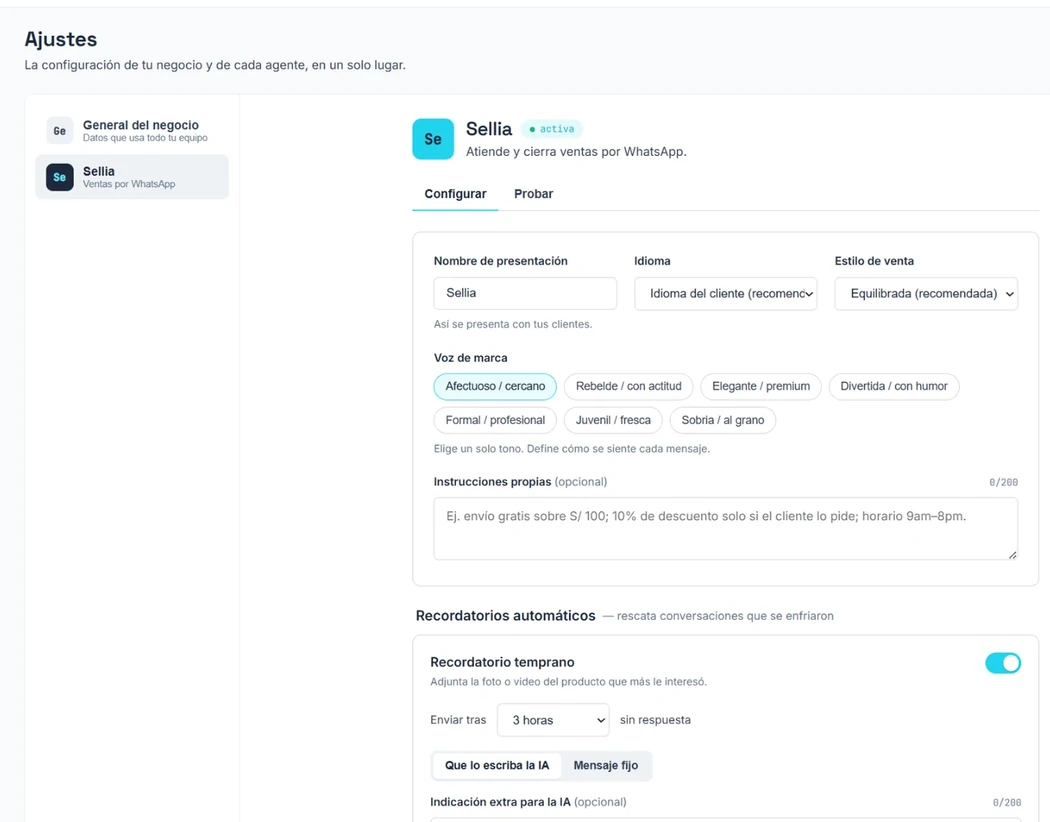
Más abajo, «Recordatorios automáticos — rescata conversaciones que se enfriaron»: dos interruptores que vienen encendidos, así que Sellia rescata conversaciones desde el primer día sin que toques nada. Si prefieres que no escriba sola, los apagas ahí mismo y se respeta. Cada uno se configura igual —«Enviar tras N horas sin respuesta», y si el mensaje lo escribe la IA (adaptado a cada cliente) o va un mensaje fijo tuyo, donde {nombre} se reemplaza por el del cliente—:
- Recordatorio temprano · a las 3 horas — adjunta la foto o el video del producto que más le interesó.
- Recordatorio tardío · a las 23 horas — adjunta el catálogo que más le interesó, antes de que se cierre la ventana de 24 h de WhatsApp.
Sellia no insiste: no le vuelve a escribir del mismo modo a la misma persona hasta una semana después, no reengancha a quien ya te compró ni a quien marcaste como No contactar, y respeta el horario que pusiste en Ajustes → General para no escribir de madrugada.
Van interconectados: si subes el temprano, el tardío se corre solo para no pisarlo. El adjunto tampoco se elige a mano — cada recordatorio manda lo que ese cliente miró. Y si escribes una indicación para la IA, «Afinar con IA» te la deja breve y clara antes de guardar.
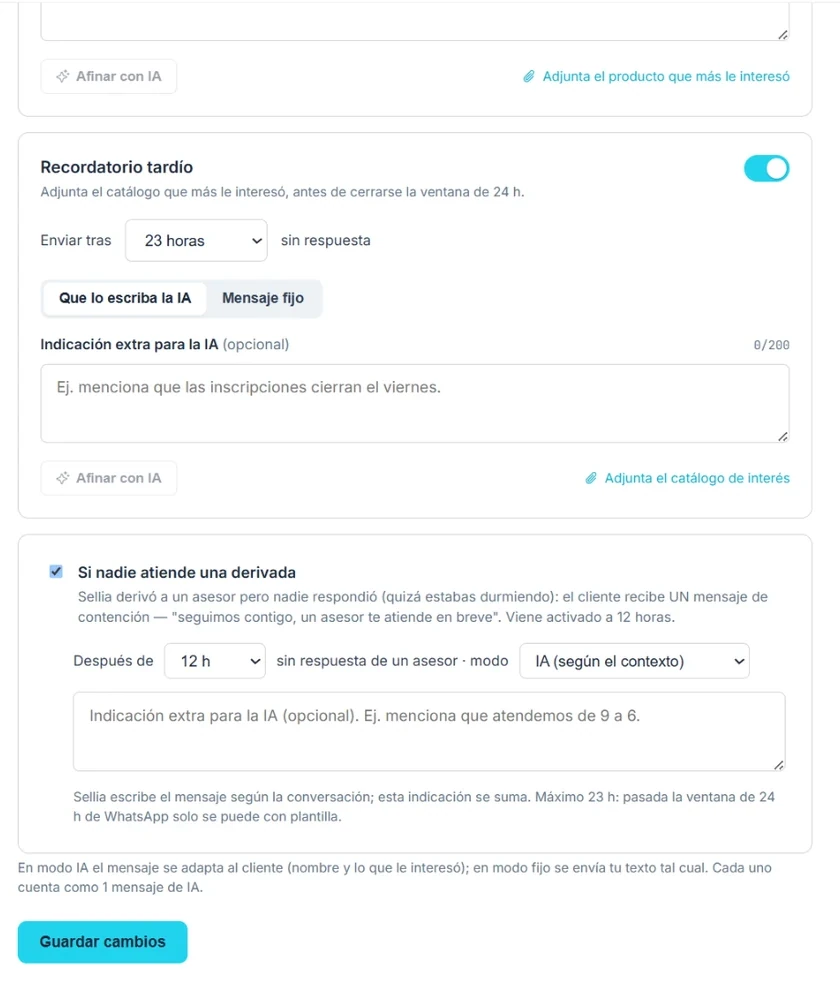
Esa última casilla ya viene activada: «Si nadie atiende una derivada». Cuando Sellia pasa una conversación a una persona y nadie responde (porque era de madrugada, porque estabas ocupado), a las 12 horas el cliente recibe un mensaje de contención — «seguimos contigo, un asesor te atiende en breve»— para que no se sienta abandonado. Puedes moverle las horas, dejarlo en manos de la IA, escribir un mensaje fijo o usar una plantilla aprobada. Ese mensaje no reactiva a Sellia: la conversación sigue esperando a la persona.
Pulsa «Guardar cambios».
Configurar a Sellia no es programarla: es contarle cómo se atiende en tu negocio.
Antes de soltarla: dos pruebas
Ya está todo puesto. Ahora la parte que casi nadie hace y que evita el mal rato: comprobar que responde como tú quieres antes de que la vea un cliente real.
Pruébala en el chat del panel
Sigues en Ajustes → Sellia, una pestaña a la derecha. «Probar» es un WhatsApp simulado: arriba hay un número de cliente inventado y un botón «Nuevo cliente» para empezar de cero como si fuera otra persona. Ningún cliente real ve esta conversación, así que puedes ser todo lo insistente que quieras. Incluso puedes mandarle una foto, como te la mandarían a ti.
Escríbele como te escribe tu peor cliente y mira cuatro cosas:
- ¿Responde con tus precios y tus datos reales? Todo lo que diga tiene que salir de tu catálogo. Si menciona algo que no cargaste, revisa qué producto quedó a medias.
- ¿Suena a tu negocio? Si te suena fría o demasiado insistente, vuelve a «Configurar» y mueve el estilo de venta y la voz de marca. Es la palanca más rápida.
- ¿Aguanta cuando le preguntan de más? Pídele un descuento que no existe, un producto que no vendes, una fecha imposible. Debe decir que no lo tiene, no inventarlo.
- ¿Da bien los datos de pago? Pregúntale cómo pagar. Si contesta que un asesor te los pasará, es que el paso 06 quedó vacío.
Cada cambio que guardes se ve en el siguiente mensaje. Vale la pena dar dos o tres vueltas aquí: es el único lugar donde equivocarse no cuesta un cliente.
La prueba de fuego: escríbele desde otro teléfono
El chat del panel prueba a Sellia. Este prueba toda la cadena: que Meta reciba el mensaje, se lo entregue al webhook y la respuesta vuelva. Agarra otro teléfono, escríbele a tu número y quédate mirando Conversaciones.
Si Sellia contesta, ya está: la conexión está viva de punta a punta. Si no contesta, casi siempre falta uno de los dos campos del webhook en Meta (messages es el olvido más común) o el token quedó vencido.
Aprovecha para conocer la pantalla donde vas a vivir de aquí en adelante:
Y dos cosas de esta pantalla que casi nadie encuentra la primera semana, aunque después las use todos los días:
Comprobación final
Antes de dejarla sola con clientes reales, este es el repaso de un minuto. Si las ocho líneas te dan verde, ya está.
messages y message_template_status_update, en Webhooks → Administrar. Es el olvido más común de todos.Si algo no responde como esperabas
Casi todo lo que falla al inicio son tres cosas, y las tres se ven desde el panel.
Lo que viene después
Con esto Sellia ya atiende sola. De aquí en adelante el panel se usa poco y bien: entras a Resumen a ver cómo va, a Conversaciones a confirmar lo que ella cerró, y a Catálogo cuando cambia un precio o entra algo nuevo.
Y no tienes que hacerlo todo a mano: knotAI, el coordinador, vive en la burbuja de abajo a la derecha. Le preguntas cómo van las ventas, le dictas un producto nuevo, le pides que le cambie el tono a Sellia. Igual que en el paso 03, te muestra una tarjeta y no toca nada hasta que confirmes.
Los primeros días, léete las conversaciones aunque no tengas que responder. Ahí se ve qué pregunta la gente de verdad, y cada respuesta floja se arregla con una línea en «Instrucciones propias» o con una mejor descripción del producto.
¿Y si me trabo?
Si algo no te calza —un tipo de catálogo que no sabes cuál elegir, una respuesta de Sellia que no te convence— escríbenos con una captura de dónde estás. La idea de knotAI es justo esa: que no tengas que volverte experto en nada para tener a alguien atendiendo tu WhatsApp.
Sobre esta guía: describe el panel de knotAI tal como funciona hoy. El producto se mueve rápido, así que si ves un nombre distinto en tu pantalla, manda el paso siguiente: el orden no cambia.