Cómo obtener tu API de WhatsApp (Meta), paso a paso
Para que un empleado digital como Sellia atienda tu WhatsApp, necesitas conectar la API oficial de WhatsApp Business (la Cloud API de Meta). Suena técnico, pero de tu lado es copiar datos de una pantalla y pegarlos en otra. Aquí va el camino completo, sin vueltas.
No vas a programar nada. Son dos viajes: unos datos salen de Meta hacia knotAI (el ID del número y el token) y otros salen de knotAI hacia Meta (la dirección del webhook y su token de verificación). De ahí en adelante —mantener la conexión viva, recibir cada mensaje— nos encargamos nosotros. En unos veinte minutos lo tienes.
Antes de empezar
Una cuenta de Facebook (la usarás para entrar al panel de Meta).
Un número de teléfono que no esté activo en una app normal de WhatsApp. Para probar no hace falta: Meta te da un número de prueba gratis.
Tu knotAI abierto en otra pestaña, en Canales → WhatsApp. Ahí pegas lo que traes de Meta y de ahí copias lo que le llevas.
Unos 20 minutos. Es gratis; no se pide tarjeta para empezar a probar.
Los pasos
01
Crea tu cuenta en Meta for Developers
Entra a developers.facebook.com e inicia sesión con tu Facebook. La primera vez te pide registrarte como desarrollador y verificar tu correo o número. Es gratis.
02
Crea una app de tipo «Business»
Ve a My Apps → Create App. Cuando te pregunte el caso de uso elige Other, y en el tipo elige Business. Ponle el nombre de tu negocio y un correo de contacto.
03
Agrega el producto «WhatsApp»
Dentro de tu app, en el tablero de productos, busca WhatsApp y dale Set up. Meta crea automáticamente una cuenta de WhatsApp Business (WABA) y un número de prueba gratuito para que empieces sin costo.
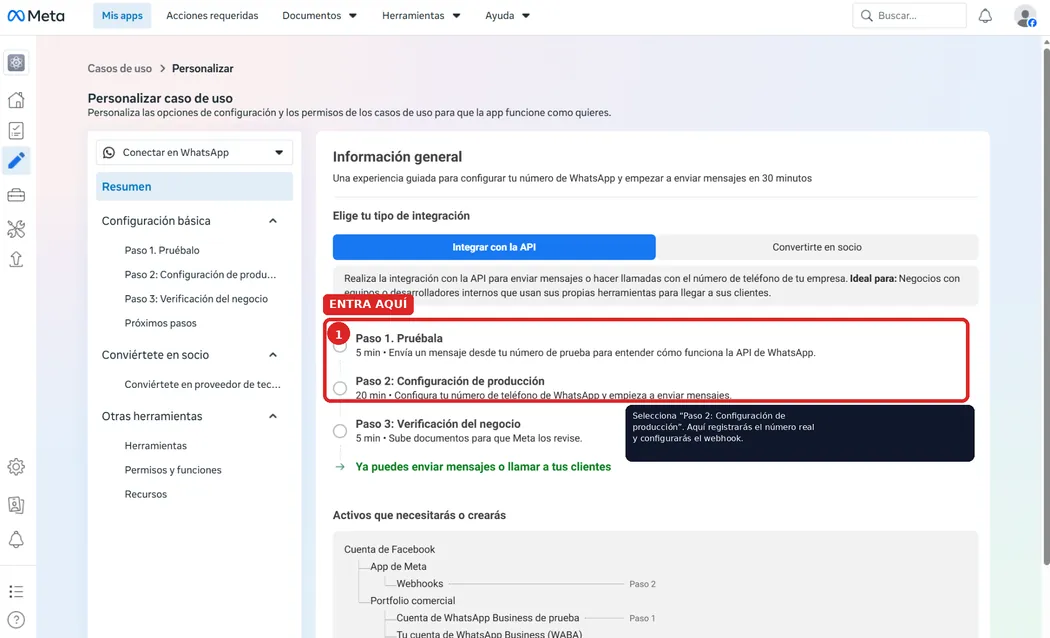
Vas a caer en un asistente con el mapa de todo el camino. Conviene mirarlo un segundo, porque el resto del tutorial se mueve entre sus dos primeras casillas:
«Paso 1: Pruébala» es el número de prueba y el token de 24 h. «Paso 2: Configuración de producción» es donde vive todo lo de verdad: tu número, el webhook, el pago y el token permanente.
04
Copia tus credenciales en «API Setup»
En WhatsApp → API Setup (en español, «Configuración de la API»; en el asistente nuevo de Meta es el «Paso 1: Pruébalo») aparecen los tres datos que conectan tu WhatsApp con knotAI. Cópialos tal cual:
Phone number ID
Justo debajo del número de teléfono, en «From». No es el número en sí, es un ID largo de puros dígitos: no pegues el número telefónico. En knotAI va en ID del número de teléfono.
WhatsApp Business Account ID· opcional
Un poco más abajo, también en la pantalla de API Setup (a veces lo verás como «WABA ID»). No es obligatorio: knotAI lo detecta solo apenas te llega el primer mensaje. Cópialo solo si lo quieres tener desde el inicio; en knotAI va en ID de la cuenta (WABA).
Access token
El token temporal arriba de la pantalla; si no lo ves, pulsa Generar token. Empieza con EAA y es larguísimo —si lo que copiaste no arranca así, no es el token—. Sirve para probar, pero caduca en 24 horas (lo cambiamos por uno permanente en el paso 5). En knotAI va en Token de acceso.
Ojo: ese token se muere en 24 horas
El que sale en esta pantalla es temporal. Sirve para ver la conexión funcionando hoy, pero mañana caduca — y cuando caduca, Sellia deja de responder: los mensajes de tus clientes te siguen llegando a la bandeja, pero ella ya no puede contestarlos.
Úsalo para la primera prueba si quieres, pero no lo dejes puesto. El del paso 5 no caduca, y ese es el que debe quedar.
Para empezar bastan dos
Con el Phone number ID y el Access token, Sellia ya recibe y responde. El WhatsApp Business Account ID se usa después para los recordatorios con plantilla, y de todas formas knotAI lo detecta automáticamente del primer mensaje.
05
Genera un token permanente
Hay dos caminos, y los dos dan un token que no caduca. El que caduca es solo el de la pantalla anterior.
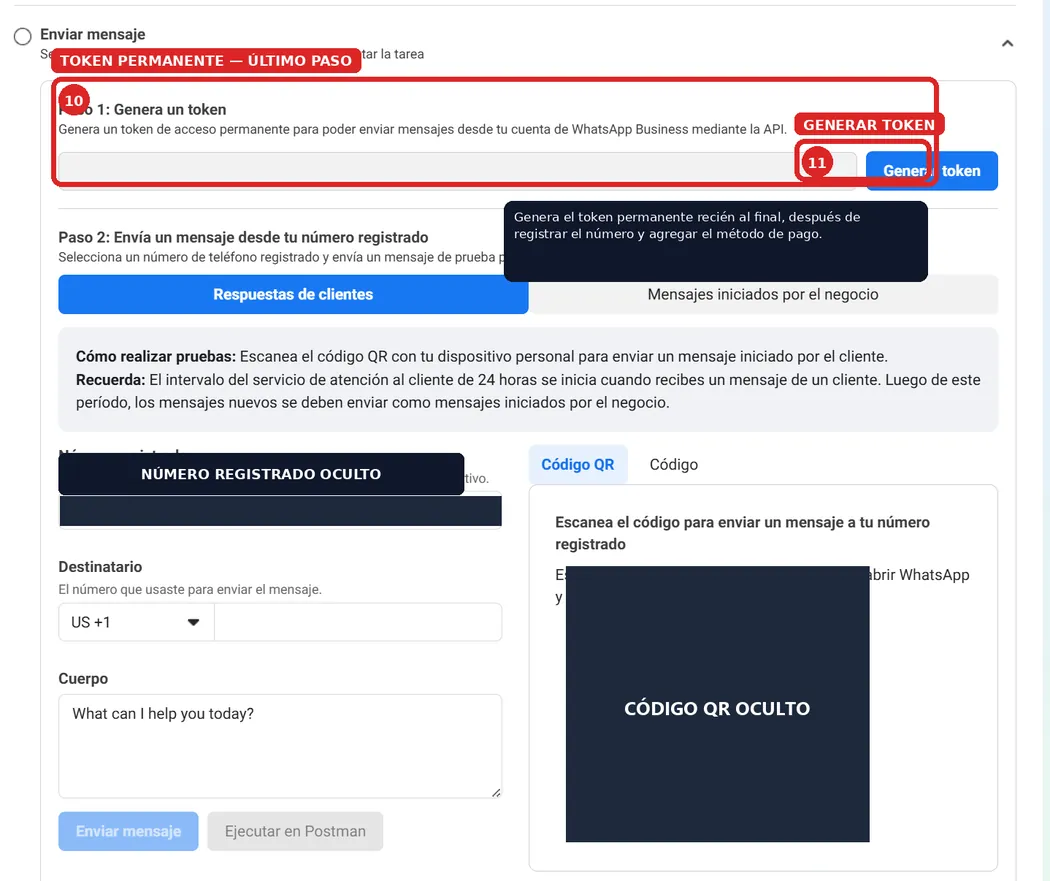
El corto: el botón del asistente. Al final del «Paso 2: Configuración de producción», en la sección «Enviar mensaje», Meta te pone un «Paso 1: Genera un token» que dice, con todas sus letras, «Genera un token de acceso permanente». Pulsas Generar token, lo copias y lo pegas en knotAI en Token de acceso. Es un botón.
Este es el permanente. Fíjate en la línea de Meta: «token de acceso permanente». Está al final del Paso 2, no en la pantalla de pruebas.
Y aquí se entiende el orden: ese generador vive al final por algo. Généralo recién cuando ya registraste tu número y agregaste el método de pago (paso 7). Si lo sacas antes, te toca volver.
El largo: un usuario del sistema. Te sirve si no ves esa pantalla, o si prefieres que el token cuelgue de un usuario de tu Business Manager, donde puedes revocarlo cuando quieras sin tocar la configuración del número. Ve a Business Settings (business.facebook.com/settings) → Users → System users y haz cuatro movimientos:
Crea el usuario de sistema, o usa uno que ya tengas.
Asígnale los activos: tu app y tu cuenta de WhatsApp (WABA). Si esos dos no están asignados, el token que generes no servirá para tu número.
Genera el token eligiendo tu app y marcando los dos permisos: whatsapp_business_messaging (enviar y recibir) y whatsapp_business_management (administrar el número y las plantillas).
Cópialo apenas te lo muestre y pégalo en knotAI, en Token de acceso.
Vengas por donde vengas, el token empieza con EAA y es lo último que pegas en knotAI.
06
Ahora al revés: lleva el webhook de knotAI a Meta
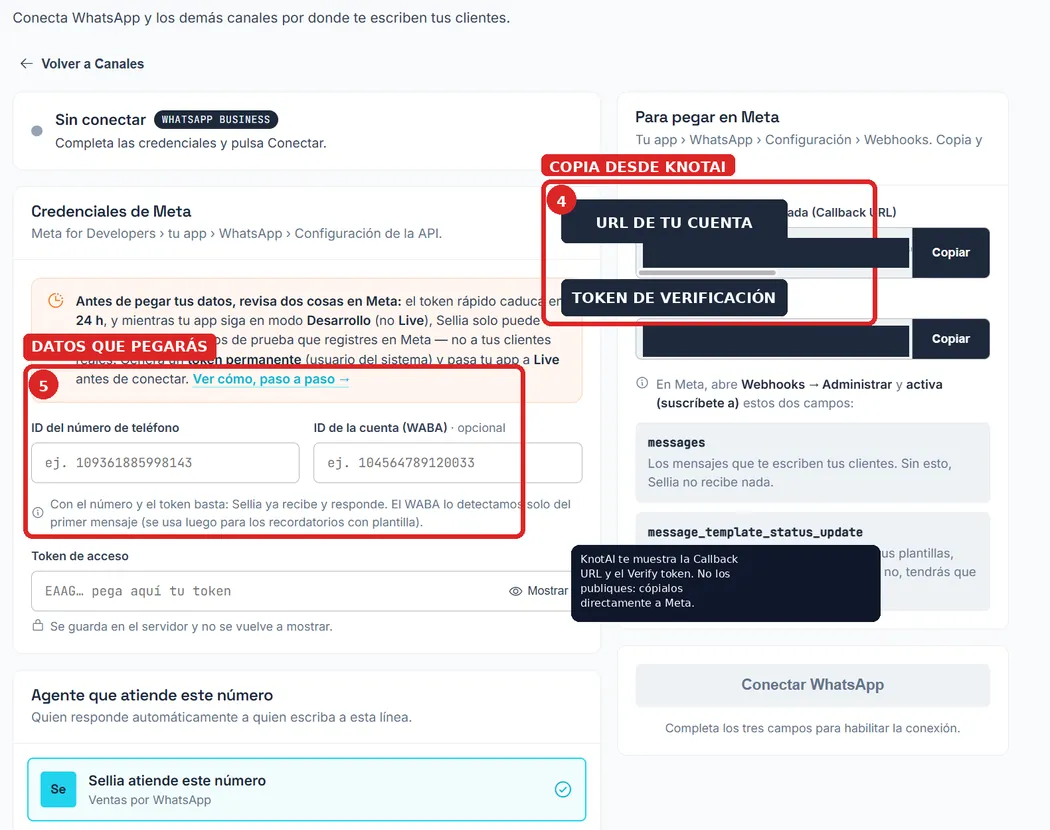
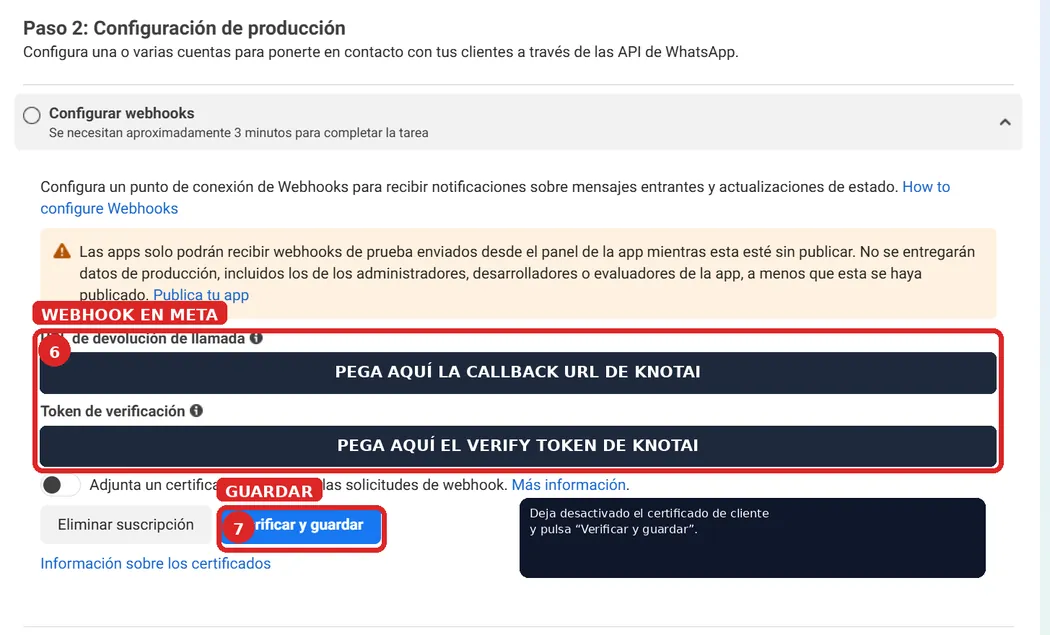
Hasta aquí trajiste datos de Meta. Este paso va en la otra dirección: el webhook es la dirección a la que Meta le entrega cada mensaje que te escriben, y esa dirección la pone knotAI. Abre knotAI en Canales → WhatsApp y busca la tarjeta «Para pegar en Meta»: ahí están los dos valores, con su botón de copiar.
Callback URL
En knotAI aparece como URL de devolución de llamada. Es la dirección donde Sellia escucha.
Verify token
La contraseña con la que Meta comprueba que esa dirección es de verdad la tuya. Cópiala tal cual, sin espacios de más.
Los dos valores están a la derecha, en «Para pegar en Meta», cada uno con su botón Copiar. Aquí van tapados: los tuyos los sacas de tu propia pantalla.
En Meta ve a tu app → WhatsApp → Configuración → Webhooks y pega cada uno en su campo. Deja desactivado el certificado de cliente y pulsa Verificar y guardar. Si te dice que no pudo verificar, revisa que los dos valores estén pegados tal cual, sin espacios de más ni caracteres cortados.
Cada valor en su campo, el interruptor del certificado apagado, y «Verificar y guardar».
Falta lo que casi todos olvidan: en Webhooks → Administrar, suscríbete a dos campos:
messages
Los mensajes que te escriben tus clientes. Sin esto, Sellia no recibe nada aunque todo lo demás esté bien.
message_template_status_update
Avisa cuando Meta aprueba o rechaza tus plantillas, para que su estado se actualice solo en knotAI. Sin esto tendrías que pulsar «Sincronizar» a mano.
Un dato más, y este es el candado de la puerta: la clave secreta de tu app. La dirección del webhook no es un secreto —te la damos nosotros para que la pegues aquí—, así que cualquiera que la conozca podría mandarnos mensajes inventados haciéndose pasar por Meta. Meta firma cada envío con la clave secreta de tu app; si nos la das, comprobamos esa firma y descartamos todo lo que no venga de verdad de ella.
La sacas en Meta for Developers → tu app → Configuración → Básica: en Clave secreta de la app pulsa Mostrar, cópiala y pégala en knotAI, en Canales → WhatsApp → Clave secreta de la app. Se guarda cifrada y no se vuelve a mostrar, igual que el token.
App Secret· clave secreta de la app
En Configuración → Básica de tu app, botón Mostrar. Es distinta del token: el token sirve para enviar, esta sirve para comprobar lo que entra.
Si todavía no la pegas, no pasa nada: sigues recibiendo todos tus mensajes con normalidad. Lo único que falta es la comprobación, y knotAI te lo muestra en Canales hasta que la completes. Nunca vamos a cortarte la recepción por una credencial que falta.
07
Cuando salgas a producción: tu número propio
El número de prueba es perfecto para validar a Sellia. Para atender a clientes reales con tu propio número, hay cinco detalles que casi todos pasan por alto (y sin ellos no llega ningún mensaje):
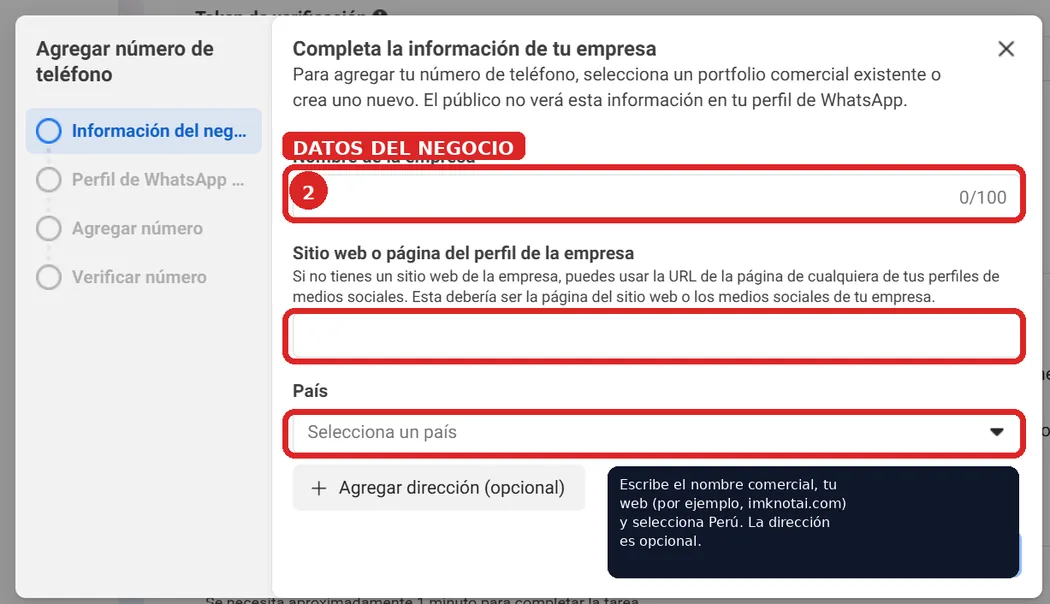
Completa los datos del negocio y el perfil. Al agregar el número, Meta te lleva por cuatro pantallas: Información del negocio → Perfil de WhatsApp → Agregar número → Verificar número. En la primera pide nombre de la empresa, sitio web y país (la dirección es opcional).
Estos datos no salen en tu perfil público: son los de la empresa dueña del número.
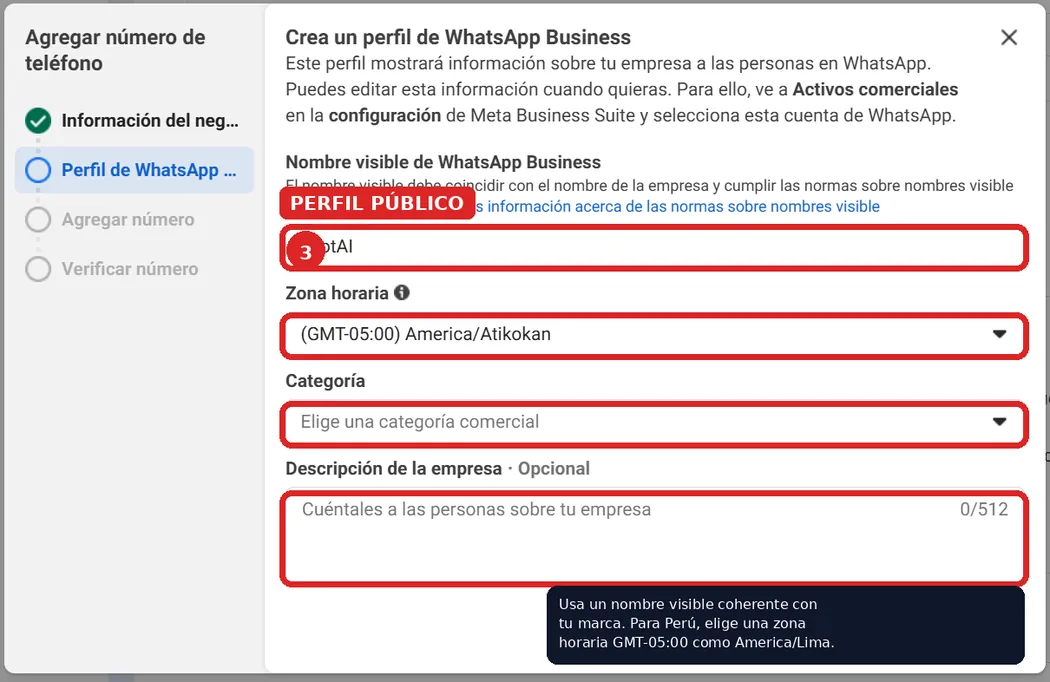
En la segunda va el perfil que sí ven tus clientes: nombre visible (Meta exige que coincida con el nombre de la empresa y cumpla sus normas de nombres visibles), zona horaria, categoría y una descripción opcional.
El nombre visible es el que aparece en cada chat. Ajusta la zona horaria a la tuya: viene con una que casi nunca es la correcta.
Agrega y registra tu número. En API Setup → Add phone number, agrégalo, verifícalo por SMS o llamada, y complétalo con un PIN de 6 dígitos (verificación en dos pasos, en WhatsApp Manager → tu número → Settings). Ese PIN es lo que lo deja Registered y activo.
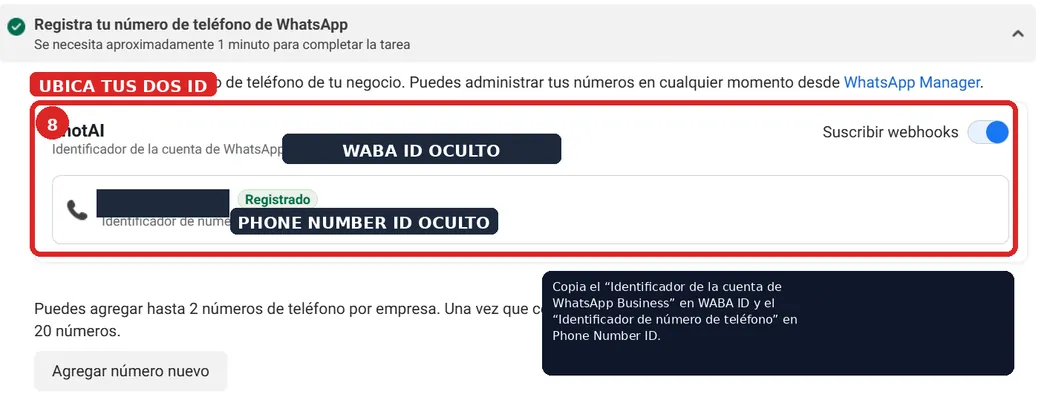
Activa “Suscribir webhooks” en el número. Junto a tu número hay un interruptor “Suscribir webhooks” que debe quedar encendido. Es distinto de los campos del paso 6: aquel enchufa la app, este enchufa el número. En esa misma fila están los dos ID que le pasas a knotAI.
El «Identificador de la cuenta de WhatsApp Business» es el WABA ID; el «Identificador de número de teléfono», el Phone number ID. El interruptor de la derecha, encendido.
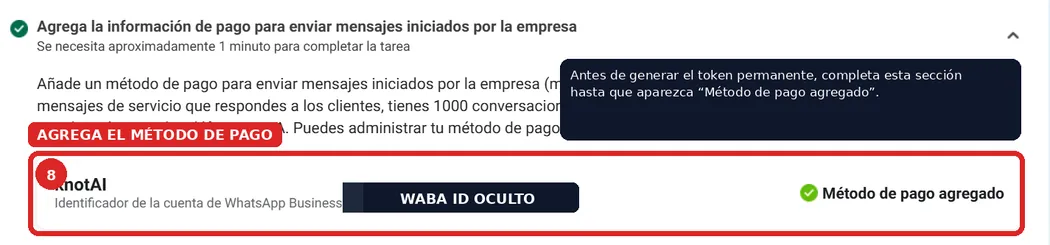
Agrega un método de pago. En el asistente, dentro de «Configuración de producción» → «Agrega la información de pago»; no sigas hasta que Meta muestre «Método de pago agregado» (también llegas por WhatsApp Manager → Configuración → Pagos). Aunque haya nivel gratis (~1,000 conversaciones/mes), Meta exige una tarjeta en archivo, y es lo que habilita los mensajes que inicias tú —recordatorios, campañas—, no solo las respuestas. No sigas hasta ver el «Método de pago agregado» en verde.
Hasta que no diga «Método de pago agregado», el generador del token permanente te va a hacer volver.
Pasa la app a “Live”. Arriba en el panel de tu app, cambia el modo de Desarrollo a Live / Activo. En modo Desarrollo, Sellia solo responde a los números que agregues a tu lista de prueba; en Live atiende a cualquier cliente.
08
Vuelve a knotAI y pulsa «Conectar WhatsApp»
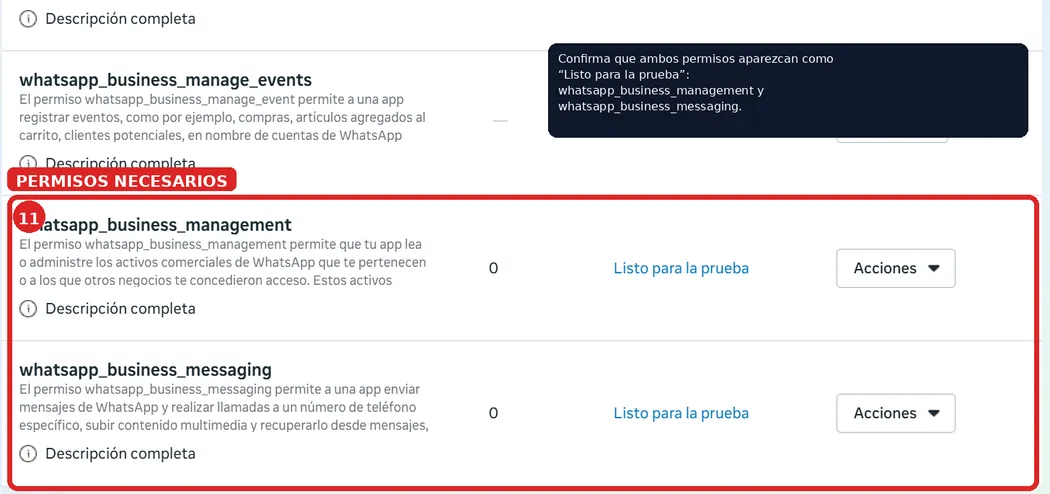
Antes de darle, una última mirada en Meta: que whatsapp_business_management y whatsapp_business_messaging aparezcan los dos como «Listo para la prueba».
Los dos, y en ese estado. Si falta uno, Sellia podrá recibir pero no responder, o al revés.
Con eso listo, en knotAI pega el Phone number ID y el token, elige quién atiende esa línea y pulsa Conectar WhatsApp. Verificamos el número con Meta y, desde ahí, Sellia atiende tu WhatsApp con tu catálogo real.
Y para quedarte tranquilo, la prueba de fuego: escríbele a tu número desde otro teléfono. Si Sellia contesta, la conexión está viva de punta a punta —Meta recibió el mensaje, se lo entregó al webhook y la respuesta volvió—. Si no contesta, casi siempre falta uno de los dos campos del paso 6.
El token es como la llave de tu WhatsApp: nunca lo compartas por chat ni lo pegues en un documento público. En knotAI viaja cifrado y no se muestra de vuelta en pantalla.
Lo mismo con las capturas de pantalla: si le mandas una a alguien para que te ayude, tapa primero el token y los IDs. En una captura se va tu llave igual que en un mensaje.
No programas nada: copias datos de un lado y los pegas en el otro. Eso es toda la conexión.
Tip
Empieza con el número de prueba de Meta para ver a Sellia respondiendo antes de comprometer tu número de siempre. Cuando estés conforme, agregas tu número real (paso 7) y listo.
Comprobación final
Casi todo lo que falla en esta conexión es un dato que viajó para el lado equivocado. Antes de dar por conectado, repasa que cada uno esté donde va:
Phone number ID· de Meta a knotAI
En el campo ID del número de teléfono. Puros dígitos, no el número de teléfono.
WABA ID· de Meta a knotAI, opcional
En el campo ID de la cuenta (WABA). Si lo dejas vacío, knotAI lo detecta solo con el primer mensaje.
Token de acceso· de Meta a knotAI
En el campo Token de acceso. Empieza con EAA. Que sea el permanente, no el de 24 horas.
Callback URL· de knotAI a Meta
En los Webhooks de tu app, verificada y guardada.
Verify token· de knotAI a Meta
En el mismo formulario de Webhooks, junto a la Callback URL.
messages y message_template_status_update
Los dos campos suscritos en Webhooks → Administrar. Es el olvido más común.
App Secret· de Meta a knotAI
La clave secreta de la app, en Configuración → Básica. Con ella comprobamos que cada mensaje viene de Meta. Sin ella recibes igual, pero sin esa verificación.
Si un día Sellia deja de responder
Casi siempre es el token: venció, lo revocaron, o quedó puesto el temporal de 24 horas. Así se ve y así se arregla.
Qué notas
Los mensajes de tus clientes siguen llegando a tu bandeja —recibir no depende del token—, pero Sellia no contesta ninguno.
Qué te avisa knotAI
Te llega la notificación «WhatsApp necesita atención» y, en Canales, el conector queda en «Meta rechaza los envíos — reconectar». El aviso salta cuando Sellia intenta responder y Meta la rechaza, no antes: si nadie te escribe, no hay nada que rechazar.
Cómo se arregla
Genera un token permanente (paso 5), pégalo en Token de acceso y pulsa Reintentar conexión. El canal vuelve a conectado y el aviso se limpia solo.
Un detalle que tranquiliza: si entras a esa pantalla por cualquier otra cosa y no quieres tocar el token, déjalo en blanco — knotAI conserva el que ya tenía guardado. Solo se reemplaza cuando pegas uno nuevo encima.
¿Y si se me complica?
La interfaz de Meta cambia seguido y los nombres de los menús a veces se mueven de lugar. Si te trabas en algún paso, no pierdas la tarde: escríbenos con una captura de dónde estás y te guiamos para sacar las credenciales. La idea de knotAI es justo esa, que no tengas que volverte experto en nada.
Referencias: Documentación oficial de WhatsApp Business Platform — Cloud API (Meta for Developers); Business Settings / System users (Meta Business Suite). Los nombres exactos de los menús pueden variar según actualizaciones de Meta.
¿Listo para que Sellia atienda tu WhatsApp?
Consigue tus credenciales y nosotros conectamos el resto. Cinco minutos, sin training.